1.con todas las macros que cree por herror y las elaboradas con éxito,las eliminare junto con el menú..
2.me meto en word,click menú herramientas y luego en personalizar
3.cuando abra el cuadro de dialogo,apuntar con su mouse donde esta el menú
4.click botón derecho y luego eliminar
5.cuando elimine la macro:click botón herramientas luego macros en cuadro de diálogos que aparece seleccione la macro,click en eliminar yasi sucesivamente
comentarios:
con esta practica ahora tengo el conocimiento y practica de como eliminar una macro,me gusto mucho
miércoles, 11 de marzo de 2009

miércoles, 4 de marzo de 2009
practica 7 menu de macros
.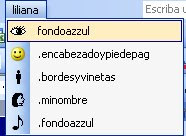

1.crear las macros.
2.click menú herramientas y personalizar
3.seleccionar la pestaña de comandos
4.seleccionar nuevo menú
5.arrastrar el comando del menú hasta menú herramientas
6.click botón derecho en el nuevo menú en el nuevo menú
7.escribir su nombre
8.asignar su grupo
9.click en la pestaña de comandos y seleccionar macros
10.del cuadro de diálogos donde se encuentran todas las macros realizadas,seleccionar y arrastrar hasta menú personalizado
11.click derecho,cambiar el nombre de la macro y asignarle una imagen.
comentarios:
aprendí a crear barras de herramientas con las macros que hice, fue laborioso pero muy fácil, me gusto mucho
miércoles, 18 de febrero de 2009
macros practica 6
1..)entrar a word
2..)click menú herramientas.....(macro gravar nueva macro,escribir nombre y haceptar)
3..)click en teclas de abreviado ejemplo:ctrlW
4..)aparecerá un caset de gradación se significa que ha comenzado
5..)inmediatamente se realiza la operación,despues del proceso click en detener
y listos para realizar las siguientes macros:
1..escribir tu nombre en word (ctrlw)
2..incerte una imagen de fondo(ctrl I)
3..incerte encabezado(ctrl F)
4..abra su nuevo documento en word (ctrl C)
5..fondo azul letras blancas(ctrl A)
6..que aparesca el diseño de borde de la hoja (ctrlM)
esto es fácil y sencillo, aprendí a facilitar mi menú pues las macros consisten en que cea mas practico ala hora de la elaboración de un travajo y tener el menú ala mano....
2..)click menú herramientas.....(macro gravar nueva macro,escribir nombre y haceptar)
3..)click en teclas de abreviado ejemplo:ctrlW
4..)aparecerá un caset de gradación se significa que ha comenzado
5..)inmediatamente se realiza la operación,despues del proceso click en detener
y listos para realizar las siguientes macros:
1..escribir tu nombre en word (ctrlw)
2..incerte una imagen de fondo(ctrl I)
3..incerte encabezado(ctrl F)
4..abra su nuevo documento en word (ctrl C)
5..fondo azul letras blancas(ctrl A)
6..que aparesca el diseño de borde de la hoja (ctrlM)
esto es fácil y sencillo, aprendí a facilitar mi menú pues las macros consisten en que cea mas practico ala hora de la elaboración de un travajo y tener el menú ala mano....
practi 5 menu de comandos
1..busque 7 temas por Internet
2.entre a word pegue mi información
3.me fui a archivo después personalizar y puse un marguen de 3.5 ala izquierda y 3 ala derecha
4.me fui a barra de herramientas estándar y lo puse en texto justificado
5.otra ves en barra de herramientas y le puse un entrelineado 1.5
6.me fui a barras de menús después en ver y puse un encabezado y pie de pag.
7.me fui a barras de herramientas puse letra negrita,texto de 12 .
comentario:(
esta practica me pareció muy rápida y divertida pues aprendí a personalizar e hacer ajustes en la información que ocupaba
2.entre a word pegue mi información
3.me fui a archivo después personalizar y puse un marguen de 3.5 ala izquierda y 3 ala derecha
4.me fui a barra de herramientas estándar y lo puse en texto justificado
5.otra ves en barra de herramientas y le puse un entrelineado 1.5
6.me fui a barras de menús después en ver y puse un encabezado y pie de pag.
7.me fui a barras de herramientas puse letra negrita,texto de 12 .
comentario:(
esta practica me pareció muy rápida y divertida pues aprendí a personalizar e hacer ajustes en la información que ocupaba
miércoles, 11 de febrero de 2009
practica 4 opciones generales y de edicion

1.-entra a word
2.-click en herramientas, opciones
3.-click en general y seleccionar 7
archivos usados resiente mente.
cambiar las unidades de media a milímetros.
establecer fondo azul texto blanco.
archivos usados resiente mente.
cambiar las unidades de media a milímetros.
establecer fondo azul texto blanco.
4.-da clic en edición desactiva la opción de sobre escribir y arrastra y colocar
5.-dar clic en información del usuario y cambiar tu nombre completo e iniciales.
comentarios:
esta practica me ayudo a hacer un documento mas rápido,con los pasos que opte por involucrar me pareció muy divertida
practica 3 menu de comandos

comentarios:esta practica me ayudo a tener mas habilidad sobre como subir pegar copiar mas practica mente fue muy divertida
1.- entra a word
2.-menú herramientas dar click en
personalizar , comandos
3.-y dar click en nuevo menú
4.-arrastra los comandos hasta
el nuevo menú.
5.-modificar nombre al nuevo menú
martes, 10 de febrero de 2009
practica 2 barra personalizada

1).entrar a word
2).click en menu herramientas,personalizar
3).click nuevo,escrir nombre
4).selecciona la pestaña comandos
5).arrastra hasta tu barra los comandos
comentarios:
esta practica me sirvio para acceder mas rapidamente a los menus que no estan a simple vista
Suscribirse a:
Entradas (Atom)